Domain riesendisplays.de kaufen?
Wir ziehen mit dem Projekt
riesendisplays.de um.
Sind Sie am Kauf der Domain
riesendisplays.de interessiert?
domain@kv-gmbh.de · 0541-91531010
Domain riesendisplays.de kaufen?
Welchen Display Manager nutzt Linux Mint?
Linux Mint verwendet standardmäßig den Display Manager LightDM. Es gibt jedoch auch die Möglichkeit, den Display Manager MDM zu verwenden, der speziell für Linux Mint entwickelt wurde. **
Warum funktionieren unter Linux Mint Cinnamon die 3 Bildschirme nicht?
Es gibt verschiedene mögliche Gründe, warum die Verwendung von drei Bildschirmen unter Linux Mint Cinnamon nicht funktioniert. Es könnte sein, dass die Grafikkarte nicht ausreichend unterstützt wird oder dass die Treiber nicht korrekt installiert sind. Es könnte auch sein, dass die Einstellungen für die Bildschirmerweiterung nicht richtig konfiguriert sind. Es wäre ratsam, die Hardware- und Treiberkompatibilität zu überprüfen und sicherzustellen, dass die Einstellungen für die Bildschirmerweiterung korrekt konfiguriert sind. **

Ähnliche Suchbegriffe für Linux
Top-Angebote
Produkte zum Begriff Linux:
-
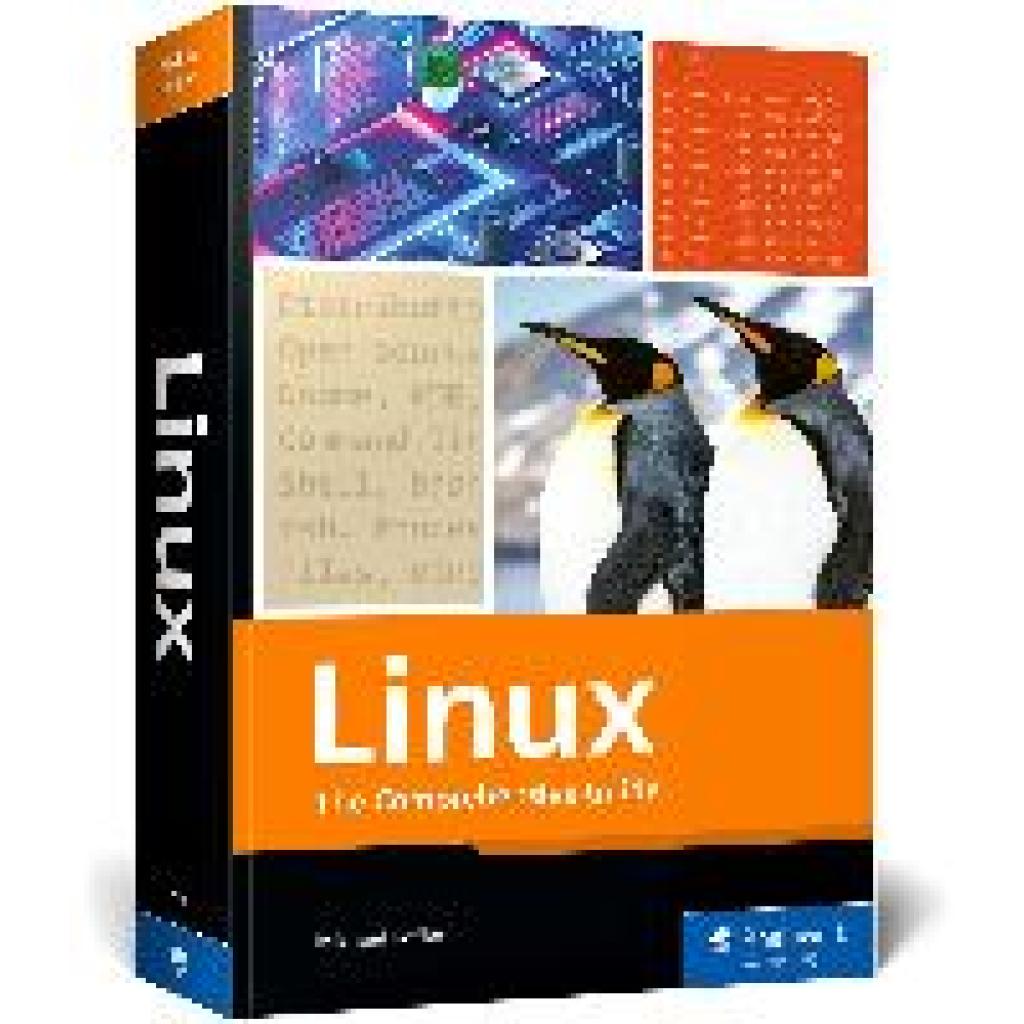
Kofler, Michael: LinuxLinux , The Comprehensive Guide , Radlager > Sportfederung , Erscheinungsjahr: 20241004, Produktform: Kartoniert, Titel der Reihe: Rheinwerk Computing##, Autoren: Kofler, Michael, Seitenzahl/Blattzahl: 1178, Themenüberschrift: COMPUTERS / Operating Systems / Linux, Keyword: Linux, Fachschema: EDV / Theorie / Allgemeines~Informatik~Betriebssystem (EDV)~Operating System~Betriebssystem (EDV) / Windows~MS-Windows~Windows~Betriebssystem (EDV) / Linux~Linux~Unix / Linux~Programmiersprachen, Fachkategorie: Informationstechnik (IT), allgemeine Themen~Informatik~Microsoft Windows~Programmier- und Skriptsprachen, allgemein, Warengruppe: HC/Betriebssysteme/Benutzeroberflächen, UNSPSC: 49019900, Warenverzeichnis für die Außenhandelsstatistik: 49019900, Länge: 255, Breite: 177, Höhe: 50, Gewicht: 2038, Produktform: Kartoniert, Genre: Importe,59,95 €*Versand: 0,00 €Sichere Weiterleitung zum Anbieter
-
SuSE LIBERTY LINUX X86-64 Linux Suse 1 Jahre (874-008182)Produktbeschreibung: SUSE Liberty Linux x86-64 - Standardabonnement (1 Jahr) - 1-2 Anschlüsse, Produkttyp: Standardabonnement - 1 Jahr, Kategorie: Software-Suite - Betriebssystem, Anzahl Lizenzen: 1-2 Anschlüsse, Lizenzpreise: Volumen, Lizenzprogramm: SuSe Volume License Agreement (VLA), SuSe Master License Agreement (MLA), Plattform: Linux, Service und Support: Update als neue Release-Fassung755,50 €*Versand: 0,00 €Sichere Weiterleitung zum Anbieter



-
Wie kann ich unter Linux Mint 17.2 Mate zwei Bildschirme verwenden?
Um zwei Bildschirme unter Linux Mint 17.2 Mate zu verwenden, musst du zuerst sicherstellen, dass beide Bildschirme angeschlossen sind und erkannt werden. Gehe dann zu den Einstellungen und wähle "Bildschirm" aus. Dort kannst du die Anordnung der Bildschirme festlegen und weitere Einstellungen vornehmen, wie z.B. die Auflösung und die Position der Bildschirme zueinander. **
-
Unterstützt der Adapter den Monitor-Modus in Kali Linux?
Es hängt von dem spezifischen Adapter ab, den du verwendest. Nicht alle Adapter unterstützen den Monitor-Modus in Kali Linux. Es ist wichtig, vor dem Kauf sicherzustellen, dass der Adapter den Monitor-Modus unterstützt und mit Kali Linux kompatibel ist. **
-
Warum flackert der Monitor von Kali Linux nach der Neuinstallation?
Es gibt mehrere mögliche Gründe, warum der Monitor von Kali Linux nach der Neuinstallation flackern könnte. Es könnte ein Treiberproblem sein, bei dem der richtige Treiber für den Monitor nicht installiert ist. Es könnte auch ein Problem mit der Bildschirmauflösung oder den Bildwiederholfrequenzen geben. Eine weitere Möglichkeit ist, dass die Grafikkarte nicht korrekt erkannt wird oder nicht kompatibel ist. Es könnte hilfreich sein, die Treiber und Einstellungen für den Monitor zu überprüfen und gegebenenfalls anzupassen. **
-
Wie schließe ich unter Linux Mint einen zweiten Monitor an?
Um einen zweiten Monitor unter Linux Mint anzuschließen, gehen Sie wie folgt vor: 1. Verbinden Sie den zweiten Monitor mit Ihrem Computer über den entsprechenden Anschluss (z.B. HDMI, DVI oder VGA). 2. Klicken Sie auf das Startmenü und suchen Sie nach "Bildschirmeinstellungen" oder "Anzeigeeinstellungen". 3. Öffnen Sie die Anzeigeeinstellungen und wählen Sie den zweiten Monitor aus. Hier können Sie die Position, Auflösung und Ausrichtung des Monitors einstellen. **


Wie schließe ich unter Linux Mint einen zweiten Monitor an?
Um einen zweiten Monitor unter Linux Mint anzuschließen, müssen Sie zunächst sicherstellen, dass Ihr Computer über einen zweiten Videoausgang verfügt, z. B. HDMI oder VGA. Schließen Sie dann den zweiten Monitor an den entsprechenden Ausgang an und starten Sie Ihren Computer neu. Nach dem Neustart können Sie die Anzeigeeinstellungen öffnen und den zweiten Monitor konfigurieren. **
Wie kann ich unter Kali Linux meinen zweiten Monitor duplizieren?
Um deinen zweiten Monitor unter Kali Linux zu duplizieren, kannst du das Programm "xrandr" verwenden. Öffne ein Terminal und gib den Befehl "xrandr" ein, um eine Liste der verfügbaren Bildschirme und deren Auflösungen anzuzeigen. Dann kannst du den Befehl "xrandr --output [Name des zweiten Monitors] --same-as [Name des ersten Monitors]" eingeben, um den zweiten Monitor zu duplizieren. Ersetze "[Name des zweiten Monitors]" und "[Name des ersten Monitors]" durch die entsprechenden Namen deiner Monitore. **
Top-Angebote
Produkte zum Begriff Linux:
-
SuSE LIBERTY LINUX LTSS Linux (874-008310)Produktbeschreibung: SUSE Liberty Linux x86-64 - übernommenes Abonnement (1 Jahr) - 1-2 Stecker mit übernommener Virtualisierung pro Kernstrom, Produkttyp: Übernommenes Abonnement - 1 Jahr, Kategorie: Software-Suite - Betriebssystem, Anzahl Lizenzen: 1-2 Stecker mit übernommener Virtualisierung pro Kernstrom, Lizenzdetails: ESD, Plattform: Linux756,59 €*Versand: 0,00 €Sichere Weiterleitung zum Anbieter
-
Kofler, Michael: LinuxLinux , The Comprehensive Guide , Radlager > Sportfederung , Erscheinungsjahr: 20241004, Produktform: Kartoniert, Titel der Reihe: Rheinwerk Computing##, Autoren: Kofler, Michael, Seitenzahl/Blattzahl: 1178, Themenüberschrift: COMPUTERS / Operating Systems / Linux, Keyword: Linux, Fachschema: EDV / Theorie / Allgemeines~Informatik~Betriebssystem (EDV)~Operating System~Betriebssystem (EDV) / Windows~MS-Windows~Windows~Betriebssystem (EDV) / Linux~Linux~Unix / Linux~Programmiersprachen, Fachkategorie: Informationstechnik (IT), allgemeine Themen~Informatik~Microsoft Windows~Programmier- und Skriptsprachen, allgemein, Warengruppe: HC/Betriebssysteme/Benutzeroberflächen, UNSPSC: 49019900, Warenverzeichnis für die Außenhandelsstatistik: 49019900, Länge: 255, Breite: 177, Höhe: 50, Gewicht: 2038, Produktform: Kartoniert, Genre: Importe,59,95 €*Versand: 0,00 €Sichere Weiterleitung zum Anbieter
-
Welchen Display Manager nutzt Linux Mint?
Linux Mint verwendet standardmäßig den Display Manager LightDM. Es gibt jedoch auch die Möglichkeit, den Display Manager MDM zu verwenden, der speziell für Linux Mint entwickelt wurde. **
-
Warum funktionieren unter Linux Mint Cinnamon die 3 Bildschirme nicht?
Es gibt verschiedene mögliche Gründe, warum die Verwendung von drei Bildschirmen unter Linux Mint Cinnamon nicht funktioniert. Es könnte sein, dass die Grafikkarte nicht ausreichend unterstützt wird oder dass die Treiber nicht korrekt installiert sind. Es könnte auch sein, dass die Einstellungen für die Bildschirmerweiterung nicht richtig konfiguriert sind. Es wäre ratsam, die Hardware- und Treiberkompatibilität zu überprüfen und sicherzustellen, dass die Einstellungen für die Bildschirmerweiterung korrekt konfiguriert sind. **
-
Wie kann ich unter Linux Mint 17.2 Mate zwei Bildschirme verwenden?
Um zwei Bildschirme unter Linux Mint 17.2 Mate zu verwenden, musst du zuerst sicherstellen, dass beide Bildschirme angeschlossen sind und erkannt werden. Gehe dann zu den Einstellungen und wähle "Bildschirm" aus. Dort kannst du die Anordnung der Bildschirme festlegen und weitere Einstellungen vornehmen, wie z.B. die Auflösung und die Position der Bildschirme zueinander. **
-
Unterstützt der Adapter den Monitor-Modus in Kali Linux?
Es hängt von dem spezifischen Adapter ab, den du verwendest. Nicht alle Adapter unterstützen den Monitor-Modus in Kali Linux. Es ist wichtig, vor dem Kauf sicherzustellen, dass der Adapter den Monitor-Modus unterstützt und mit Kali Linux kompatibel ist. **
Ähnliche Suchbegriffe für Linux
-
SuSE LIBERTY LINUX X86-64 Linux Suse 1 Jahre (874-008182)Produktbeschreibung: SUSE Liberty Linux x86-64 - Standardabonnement (1 Jahr) - 1-2 Anschlüsse, Produkttyp: Standardabonnement - 1 Jahr, Kategorie: Software-Suite - Betriebssystem, Anzahl Lizenzen: 1-2 Anschlüsse, Lizenzpreise: Volumen, Lizenzprogramm: SuSe Volume License Agreement (VLA), SuSe Master License Agreement (MLA), Plattform: Linux, Service und Support: Update als neue Release-Fassung755,50 €*Versand: 0,00 €Sichere Weiterleitung zum Anbieter
-
SuSE LIBERTY LINUX X86-64 Linux Suse 3 Jahre (874-008181)Produktbeschreibung: SUSE Liberty Linux x86-64 - Priority-Abonnement (3 Jahre) - 1 virtuelle Maschine, Produkttyp: Priority-Abonnement - 3 Jahre, Kategorie: Software-Suite - Betriebssystem, Anzahl Lizenzen: 1 virtuelle Maschine, Lizenzpreise: Volumen, Lizenzprogramm: SuSe Master License Agreement (MLA), SuSe Volume License Agreement (VLA), Plattform: Linux, Service und Support: Update als neue Release-Fassung1793,09 €*Versand: 0,00 €Sichere Weiterleitung zum Anbieter
-
Warum flackert der Monitor von Kali Linux nach der Neuinstallation?
Es gibt mehrere mögliche Gründe, warum der Monitor von Kali Linux nach der Neuinstallation flackern könnte. Es könnte ein Treiberproblem sein, bei dem der richtige Treiber für den Monitor nicht installiert ist. Es könnte auch ein Problem mit der Bildschirmauflösung oder den Bildwiederholfrequenzen geben. Eine weitere Möglichkeit ist, dass die Grafikkarte nicht korrekt erkannt wird oder nicht kompatibel ist. Es könnte hilfreich sein, die Treiber und Einstellungen für den Monitor zu überprüfen und gegebenenfalls anzupassen. **
-
Wie schließe ich unter Linux Mint einen zweiten Monitor an?
Um einen zweiten Monitor unter Linux Mint anzuschließen, gehen Sie wie folgt vor: 1. Verbinden Sie den zweiten Monitor mit Ihrem Computer über den entsprechenden Anschluss (z.B. HDMI, DVI oder VGA). 2. Klicken Sie auf das Startmenü und suchen Sie nach "Bildschirmeinstellungen" oder "Anzeigeeinstellungen". 3. Öffnen Sie die Anzeigeeinstellungen und wählen Sie den zweiten Monitor aus. Hier können Sie die Position, Auflösung und Ausrichtung des Monitors einstellen. **
-
Wie schließe ich unter Linux Mint einen zweiten Monitor an?
Um einen zweiten Monitor unter Linux Mint anzuschließen, müssen Sie zunächst sicherstellen, dass Ihr Computer über einen zweiten Videoausgang verfügt, z. B. HDMI oder VGA. Schließen Sie dann den zweiten Monitor an den entsprechenden Ausgang an und starten Sie Ihren Computer neu. Nach dem Neustart können Sie die Anzeigeeinstellungen öffnen und den zweiten Monitor konfigurieren. **
-
Wie kann ich unter Kali Linux meinen zweiten Monitor duplizieren?
Um deinen zweiten Monitor unter Kali Linux zu duplizieren, kannst du das Programm "xrandr" verwenden. Öffne ein Terminal und gib den Befehl "xrandr" ein, um eine Liste der verfügbaren Bildschirme und deren Auflösungen anzuzeigen. Dann kannst du den Befehl "xrandr --output [Name des zweiten Monitors] --same-as [Name des ersten Monitors]" eingeben, um den zweiten Monitor zu duplizieren. Ersetze "[Name des zweiten Monitors]" und "[Name des ersten Monitors]" durch die entsprechenden Namen deiner Monitore. **
* Alle Preise verstehen sich inklusive der gesetzlichen Mehrwertsteuer und ggf. zuzüglich Versandkosten. Die Angebotsinformationen basieren auf den Angaben des jeweiligen Shops und werden über automatisierte Prozesse aktualisiert. Eine Aktualisierung in Echtzeit findet nicht statt, so dass es im Einzelfall zu Abweichungen kommen kann. ** Hinweis: Teile dieses Inhalts wurden von KI erstellt.