Domain riesendisplays.de kaufen?
Wir ziehen mit dem Projekt
riesendisplays.de um.
Sind Sie am Kauf der Domain
riesendisplays.de interessiert?
domain@kv-gmbh.de · 0541-91531010
Domain riesendisplays.de kaufen?
Wie kann ich Desktop 1 auf Monitor 1 und Desktop 2 auf Monitor 2 anzeigen lassen?
Um Desktop 1 auf Monitor 1 und Desktop 2 auf Monitor 2 anzuzeigen, müssen Sie die Anzeigeeinstellungen Ihres Computers anpassen. Gehen Sie dazu zu den Systemeinstellungen oder klicken Sie mit der rechten Maustaste auf den Desktop und wählen Sie "Bildschirmauflösung" oder "Anzeigeeinstellungen". Dort können Sie die Monitore auswählen und die gewünschte Anordnung festlegen. **
Ist meine Desktop-Anzeige größer als mein Bildschirm?
Es ist unwahrscheinlich, dass Ihre Desktop-Anzeige größer ist als Ihr Bildschirm. Die Desktop-Anzeige sollte normalerweise auf die Größe des Bildschirms angepasst sein, um eine optimale Darstellung zu gewährleisten. Wenn Ihre Desktop-Anzeige größer erscheint, könnte dies auf eine falsche Bildschirmauflösung oder eine Einstellung zur Vergrößerung der Anzeige zurückzuführen sein. **
Ähnliche Suchbegriffe für Desktop
Top-Angebote
Produkte zum Begriff Desktop:
-
Baumeister, Inge: Excel Power Tools & Power BI DesktopExcel Power Tools & Power BI Desktop , Das Praxisbuch zu Power Query, Power Pivot und PivotTable Anschauliche Anleitungen & praktische Beispiele zum Download Sie benötigen laufend aktuelle Auswertungen von Daten aus externen Quellen? Dann sind die Power Tools von Excel sowie Power BI Desktop , die kostenlose Microsoft Power BI (Business Intelligence)-App, die idealen Werkzeuge für Sie. Vom Import der Daten bis zur Analyse und Visualisierung: Dieses Praxisbuch erklärt mit leicht nachvollziehbaren Anleitungen und praktischen Beispielen , welche Möglichkeiten die einzelnen Tools bieten und wie Sie diese für Ihre Zwecke sinnvoll einsetzen. Die Autorin zeigt detailliert , wie Sie auch große Datenmengen aus externen Quellen abrufen, mit Power Query aufbereiten und in Form von Pivot-Tabellen und -Diagrammen darstellen . Sie erfahren, wie Sie mit Power Pivot Daten aus unterschiedlichen Quellen nutzen, Datenmodelle erstellen sowie weitere Spalten und Kennzahlen mit DAX-Funktionen berechnen. Darüber hinaus lernen Sie Power BI Desktop, welches Sie ergänzend zu den Power Tools verwenden können, mit seinen umfassenden Visualisierungsmöglichkeiten kennen. Entdecken Sie Schritt für Schritt die hilfreichen Funktionen der Power Tools und profitieren Sie von den Anwendertipps der Expertin! Aus dem Inhalt: Datentabellen mit Excel anlegen und verwalten Daten aus externen Quellen abrufen, z. B. aus Text- und CSV-Dateien, SQL-Server und Web Länderspezifische Zahlen konvertieren, weitere Spalten berechnen und Daten gruppieren Daten aus zwei oder mehr Tabellen zusammenführen Pivot-Tabellen und Pivot-Diagramme erstellen, Felder anordnen Berichtslayout sowie Teil- und Gesamtergebnisse darstellen Power Pivot: Spalten und Kennzahlen (Measures) mit DAX-Funktionen berechnen Grundlagen der Datenmodellierung Mit Power BI Desktop Spalten, Tabellen und Kennzahlen berechnen Interaktive Berichte erstellen und veröffentlichen , Servopumpen > Sportfederung , Erscheinungsjahr: 20241002, Autoren: Baumeister, Inge, Seitenzahl/Blattzahl: 420, Keyword: 2019; 2021; 365; Aufbauwissen; Datenmengen; Excel; Microsoft; Office; Power BI Desktop; Power Tools; Windows, Fachschema: Kalkulation / Tabellenkalkulation~Tabellenkalkulation, Altersempfehlung / Lesealter: 18, ab Alter: 15, bis Alter: 99, Warengruppe: TB/Anwendungs-Software, UNSPSC: 49019900, Warenverzeichnis für die Außenhandelsstatistik: 49019900, Länge: 370, Breite: 289, Höhe: 27, Gewicht: 869, Produktform: Kartoniert, Genre: Mathematik/Naturwissenschaften/Technik/Medizin,39,90 €*Versand: 0,00 €Sichere Weiterleitung zum Anbieter
-
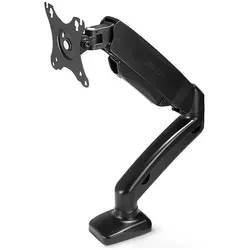
Lindy Single Display Gas-Spring Desktop Mount (Tisch, 27", 6.50 kg), Monitor Halterung, SchwarzDie Lindy Gasdruckfeder-Desktop-Halterung ist eine flexible, elegante Lösung zur Schaffung von zusätzlichem Arbeitsraum für Umgebungen im Bildungs-, Büro- oder SOHO-Bereich, die klobige herkömmliche Monitorhalterungen ersetzt. Diese Halterung ist konzipiert für einen Bildschirm bis zu 27 Zoll und einem Gewicht von bis zu 6,5 kg. Durch die Verwendung des globalen VESA-Standards ist die Kompatibilität praktisch garantiert.166,90 €*Versand: 0,00 €Sichere Weiterleitung zum Anbieter
-
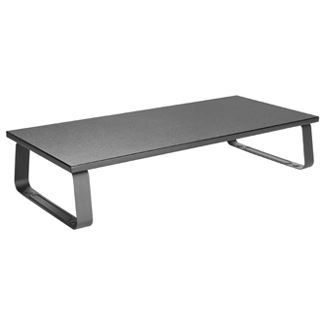
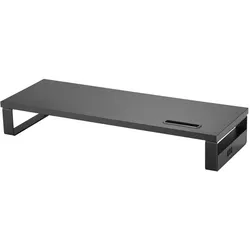
Equip 650881 Desktop-Monitor-Ständer mit USBDer Tischmonitorständer 650881 von equip® wurde entworfen, damit Sie sich von einem chaotischen Arbeitsbereich verabschieden können. Anstatt Ihren Monitor direkt auf den Schreibtisch zu stellen, hebt dieser hochwertige Ständer ihn in eine ergonomisch korrekte Augenposition und bietet gleichzeitig zusätzlichen Arbeitsplatz und mehr Stauraum für weniger Unordnung. Reduzieren Sie die Belastung von Augen und Nacken und arbeiten Sie effizienter in einer besser organisierten Umgebung. und verfügt über 3 USB 2.0-Anschlüsse, mit denen Sie verwendet werden können. Anschlüsse und Schnittstellen Integrierter USB-HubJa USB-Hub-Version2.0 Design ProduktfarbeSchwarz Ergonomie FüßeJa FußfarbeSchwarz Gewicht und Abmessungen Breite600 mm Tiefe210 mm Höhe97 mm Gewicht2,67 kg Logistikdaten UrsprungslandChina Warentarifnummer (HS)85299097 Montage Höchstgewichtskapazität15 kg Anzahl der Display unterstützt1 MontageFreistehend BefestigungstypTisch/Bank Verpackungsdaten Menge pro Packung1 Stück(e) Verpack...34,29 €*Versand: 5,95 €Sichere Weiterleitung zum Anbieter

-
Wie kann man die Desktop-Icons auf zwei Bildschirme verschieben?
Um die Desktop-Icons auf zwei Bildschirme zu verschieben, müssen Sie zuerst sicherstellen, dass beide Bildschirme korrekt an Ihren Computer angeschlossen sind und erkannt werden. Dann können Sie mit der rechten Maustaste auf den Desktop klicken, "Anzeigeeinstellungen" auswählen und die Position der Bildschirme anpassen. Sie können dann die Icons auf dem Desktop einfach per Drag & Drop von einem Bildschirm auf den anderen verschieben. **
-
Warum verschwinden meine Desktop-Icons auf dem zweiten Monitor?
Es gibt mehrere mögliche Gründe dafür, dass Desktop-Icons auf dem zweiten Monitor verschwinden könnten. Einer der häufigsten Gründe ist, dass die Anzeige-Einstellungen falsch konfiguriert sind und der zweite Monitor als erweiterter Desktop eingestellt ist, anstatt als Spiegelung des Hauptmonitors. Eine andere Möglichkeit ist, dass ein Problem mit der Grafikkarte oder den Treibern vorliegt, das dazu führt, dass die Icons nicht korrekt angezeigt werden. Es kann auch sein, dass ein Programm oder eine Einstellung auf dem Computer die Icons versteckt oder ausblendet. **
-
Wie schließe ich zwei Bildschirme an einen Desktop-Computer mit VGA an?
Um zwei Bildschirme an einen Desktop-Computer mit VGA-Anschluss anzuschließen, benötigst du entweder einen VGA-Splitter oder eine Grafikkarte mit zwei VGA-Ausgängen. Mit einem VGA-Splitter kannst du das Signal des Computers auf beide Bildschirme aufteilen, während eine Grafikkarte mit zwei VGA-Ausgängen jedem Bildschirm ein eigenes Signal sendet. Schließe einfach die Kabel der Bildschirme an den Splitter oder die Ausgänge der Grafikkarte an und verbinde sie mit den entsprechenden Eingängen der Bildschirme. **
-
Was ist das Problem mit zwei Monitoren und der Desktop-Anzeige?
Das Problem mit zwei Monitoren und der Desktop-Anzeige kann verschiedene Ursachen haben. Möglicherweise werden die Monitore nicht richtig erkannt oder die Auflösung und Ausrichtung der Monitore ist nicht korrekt eingestellt. Es kann auch sein, dass die Grafikkartentreiber nicht auf dem neuesten Stand sind oder dass es Kompatibilitätsprobleme zwischen den Monitoren und dem Betriebssystem gibt. **


Wie entferne ich den Desktop-Ordner vom Desktop?
Um den Desktop-Ordner vom Desktop zu entfernen, klicken Sie mit der rechten Maustaste auf den Desktop und wählen Sie "Anpassen" aus dem Kontextmenü. Klicken Sie dann auf "Desktopsymboleinstellungen" und deaktivieren Sie das Kontrollkästchen neben "Desktop". Bestätigen Sie die Änderungen und der Desktop-Ordner wird nicht mehr auf dem Desktop angezeigt. **
Wie kann man den Raspberry Pi ohne Monitor als Desktop starten?
Um den Raspberry Pi ohne Monitor als Desktop zu starten, kannst du den sogenannten "Headless-Modus" verwenden. Dazu musst du eine SSH-Verbindung zum Raspberry Pi herstellen, entweder über Ethernet oder WLAN. Nachdem du dich erfolgreich verbunden hast, kannst du den Raspberry Pi über die Befehlszeile steuern und den Desktop anzeigen lassen. Du kannst auch eine VNC-Verbindung herstellen, um den Desktop des Raspberry Pi auf einem anderen Gerät anzuzeigen. **
Top-Angebote
Produkte zum Begriff Desktop:
-
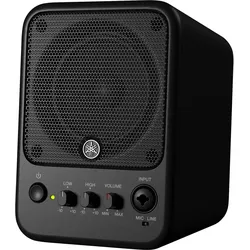
Yamaha MS101-4 Desktop Monitor30 Watt Verstärkerleistung für einen sauberen, leistungsstarken Klang, Frequenzbereich (-10 dB): 77 Hz - 20 kHz, 4"-Lautsprecher mit Ferrit-Magnet, Überarbeitetes Gehäuse für ein noch flacheres Profil, Combo-Eingangsbuchse für XLR- und 1/4"-Anschlüsse, Direkt auf Euro-Mikrofonständer montierbar,169,00 €*Versand: 0,00 €Sichere Weiterleitung zum Anbieter
-
Baumeister, Inge: Excel Power Tools & Power BI DesktopExcel Power Tools & Power BI Desktop , Das Praxisbuch zu Power Query, Power Pivot und PivotTable Anschauliche Anleitungen & praktische Beispiele zum Download Sie benötigen laufend aktuelle Auswertungen von Daten aus externen Quellen? Dann sind die Power Tools von Excel sowie Power BI Desktop , die kostenlose Microsoft Power BI (Business Intelligence)-App, die idealen Werkzeuge für Sie. Vom Import der Daten bis zur Analyse und Visualisierung: Dieses Praxisbuch erklärt mit leicht nachvollziehbaren Anleitungen und praktischen Beispielen , welche Möglichkeiten die einzelnen Tools bieten und wie Sie diese für Ihre Zwecke sinnvoll einsetzen. Die Autorin zeigt detailliert , wie Sie auch große Datenmengen aus externen Quellen abrufen, mit Power Query aufbereiten und in Form von Pivot-Tabellen und -Diagrammen darstellen . Sie erfahren, wie Sie mit Power Pivot Daten aus unterschiedlichen Quellen nutzen, Datenmodelle erstellen sowie weitere Spalten und Kennzahlen mit DAX-Funktionen berechnen. Darüber hinaus lernen Sie Power BI Desktop, welches Sie ergänzend zu den Power Tools verwenden können, mit seinen umfassenden Visualisierungsmöglichkeiten kennen. Entdecken Sie Schritt für Schritt die hilfreichen Funktionen der Power Tools und profitieren Sie von den Anwendertipps der Expertin! Aus dem Inhalt: Datentabellen mit Excel anlegen und verwalten Daten aus externen Quellen abrufen, z. B. aus Text- und CSV-Dateien, SQL-Server und Web Länderspezifische Zahlen konvertieren, weitere Spalten berechnen und Daten gruppieren Daten aus zwei oder mehr Tabellen zusammenführen Pivot-Tabellen und Pivot-Diagramme erstellen, Felder anordnen Berichtslayout sowie Teil- und Gesamtergebnisse darstellen Power Pivot: Spalten und Kennzahlen (Measures) mit DAX-Funktionen berechnen Grundlagen der Datenmodellierung Mit Power BI Desktop Spalten, Tabellen und Kennzahlen berechnen Interaktive Berichte erstellen und veröffentlichen , Servopumpen > Sportfederung , Erscheinungsjahr: 20241002, Autoren: Baumeister, Inge, Seitenzahl/Blattzahl: 420, Keyword: 2019; 2021; 365; Aufbauwissen; Datenmengen; Excel; Microsoft; Office; Power BI Desktop; Power Tools; Windows, Fachschema: Kalkulation / Tabellenkalkulation~Tabellenkalkulation, Altersempfehlung / Lesealter: 18, ab Alter: 15, bis Alter: 99, Warengruppe: TB/Anwendungs-Software, UNSPSC: 49019900, Warenverzeichnis für die Außenhandelsstatistik: 49019900, Länge: 370, Breite: 289, Höhe: 27, Gewicht: 869, Produktform: Kartoniert, Genre: Mathematik/Naturwissenschaften/Technik/Medizin,39,90 €*Versand: 0,00 €Sichere Weiterleitung zum Anbieter
-
Wie kann ich Desktop 1 auf Monitor 1 und Desktop 2 auf Monitor 2 anzeigen lassen?
Um Desktop 1 auf Monitor 1 und Desktop 2 auf Monitor 2 anzuzeigen, müssen Sie die Anzeigeeinstellungen Ihres Computers anpassen. Gehen Sie dazu zu den Systemeinstellungen oder klicken Sie mit der rechten Maustaste auf den Desktop und wählen Sie "Bildschirmauflösung" oder "Anzeigeeinstellungen". Dort können Sie die Monitore auswählen und die gewünschte Anordnung festlegen. **
-
Ist meine Desktop-Anzeige größer als mein Bildschirm?
Es ist unwahrscheinlich, dass Ihre Desktop-Anzeige größer ist als Ihr Bildschirm. Die Desktop-Anzeige sollte normalerweise auf die Größe des Bildschirms angepasst sein, um eine optimale Darstellung zu gewährleisten. Wenn Ihre Desktop-Anzeige größer erscheint, könnte dies auf eine falsche Bildschirmauflösung oder eine Einstellung zur Vergrößerung der Anzeige zurückzuführen sein. **
-
Wie kann man die Desktop-Icons auf zwei Bildschirme verschieben?
Um die Desktop-Icons auf zwei Bildschirme zu verschieben, müssen Sie zuerst sicherstellen, dass beide Bildschirme korrekt an Ihren Computer angeschlossen sind und erkannt werden. Dann können Sie mit der rechten Maustaste auf den Desktop klicken, "Anzeigeeinstellungen" auswählen und die Position der Bildschirme anpassen. Sie können dann die Icons auf dem Desktop einfach per Drag & Drop von einem Bildschirm auf den anderen verschieben. **
-
Warum verschwinden meine Desktop-Icons auf dem zweiten Monitor?
Es gibt mehrere mögliche Gründe dafür, dass Desktop-Icons auf dem zweiten Monitor verschwinden könnten. Einer der häufigsten Gründe ist, dass die Anzeige-Einstellungen falsch konfiguriert sind und der zweite Monitor als erweiterter Desktop eingestellt ist, anstatt als Spiegelung des Hauptmonitors. Eine andere Möglichkeit ist, dass ein Problem mit der Grafikkarte oder den Treibern vorliegt, das dazu führt, dass die Icons nicht korrekt angezeigt werden. Es kann auch sein, dass ein Programm oder eine Einstellung auf dem Computer die Icons versteckt oder ausblendet. **
Ähnliche Suchbegriffe für Desktop
-
Lindy Single Display Gas-Spring Desktop Mount (Tisch, 27", 6.50 kg), Monitor Halterung, SchwarzDie Lindy Gasdruckfeder-Desktop-Halterung ist eine flexible, elegante Lösung zur Schaffung von zusätzlichem Arbeitsraum für Umgebungen im Bildungs-, Büro- oder SOHO-Bereich, die klobige herkömmliche Monitorhalterungen ersetzt. Diese Halterung ist konzipiert für einen Bildschirm bis zu 27 Zoll und einem Gewicht von bis zu 6,5 kg. Durch die Verwendung des globalen VESA-Standards ist die Kompatibilität praktisch garantiert.166,90 €*Versand: 0,00 €Sichere Weiterleitung zum Anbieter
-
Equip 650881 Desktop-Monitor-Ständer mit USBDer Tischmonitorständer 650881 von equip® wurde entworfen, damit Sie sich von einem chaotischen Arbeitsbereich verabschieden können. Anstatt Ihren Monitor direkt auf den Schreibtisch zu stellen, hebt dieser hochwertige Ständer ihn in eine ergonomisch korrekte Augenposition und bietet gleichzeitig zusätzlichen Arbeitsplatz und mehr Stauraum für weniger Unordnung. Reduzieren Sie die Belastung von Augen und Nacken und arbeiten Sie effizienter in einer besser organisierten Umgebung. und verfügt über 3 USB 2.0-Anschlüsse, mit denen Sie verwendet werden können. Anschlüsse und Schnittstellen Integrierter USB-HubJa USB-Hub-Version2.0 Design ProduktfarbeSchwarz Ergonomie FüßeJa FußfarbeSchwarz Gewicht und Abmessungen Breite600 mm Tiefe210 mm Höhe97 mm Gewicht2,67 kg Logistikdaten UrsprungslandChina Warentarifnummer (HS)85299097 Montage Höchstgewichtskapazität15 kg Anzahl der Display unterstützt1 MontageFreistehend BefestigungstypTisch/Bank Verpackungsdaten Menge pro Packung1 Stück(e) Verpack...34,29 €*Versand: 5,95 €Sichere Weiterleitung zum Anbieter
-
StarTech.com Desktop Monitor Stand mit Kabel hookHöhenverstellbare Monitorhalterung für bis zu 30" LCD oder LED, Befestigungskit (Halterung für Schreibtisch, Füße, Schraubenschlüssel, Schrauben, Kabelklammer) für LCD-Display, Kunststoff, Stahl, Silber, Bildschirmgröße: 30.5-76.2 cm (12"-30")142,79 €*Versand: 5,99 €Sichere Weiterleitung zum Anbieter
-
Wie schließe ich zwei Bildschirme an einen Desktop-Computer mit VGA an?
Um zwei Bildschirme an einen Desktop-Computer mit VGA-Anschluss anzuschließen, benötigst du entweder einen VGA-Splitter oder eine Grafikkarte mit zwei VGA-Ausgängen. Mit einem VGA-Splitter kannst du das Signal des Computers auf beide Bildschirme aufteilen, während eine Grafikkarte mit zwei VGA-Ausgängen jedem Bildschirm ein eigenes Signal sendet. Schließe einfach die Kabel der Bildschirme an den Splitter oder die Ausgänge der Grafikkarte an und verbinde sie mit den entsprechenden Eingängen der Bildschirme. **
-
Was ist das Problem mit zwei Monitoren und der Desktop-Anzeige?
Das Problem mit zwei Monitoren und der Desktop-Anzeige kann verschiedene Ursachen haben. Möglicherweise werden die Monitore nicht richtig erkannt oder die Auflösung und Ausrichtung der Monitore ist nicht korrekt eingestellt. Es kann auch sein, dass die Grafikkartentreiber nicht auf dem neuesten Stand sind oder dass es Kompatibilitätsprobleme zwischen den Monitoren und dem Betriebssystem gibt. **
-
Wie entferne ich den Desktop-Ordner vom Desktop?
Um den Desktop-Ordner vom Desktop zu entfernen, klicken Sie mit der rechten Maustaste auf den Desktop und wählen Sie "Anpassen" aus dem Kontextmenü. Klicken Sie dann auf "Desktopsymboleinstellungen" und deaktivieren Sie das Kontrollkästchen neben "Desktop". Bestätigen Sie die Änderungen und der Desktop-Ordner wird nicht mehr auf dem Desktop angezeigt. **
-
Wie kann man den Raspberry Pi ohne Monitor als Desktop starten?
Um den Raspberry Pi ohne Monitor als Desktop zu starten, kannst du den sogenannten "Headless-Modus" verwenden. Dazu musst du eine SSH-Verbindung zum Raspberry Pi herstellen, entweder über Ethernet oder WLAN. Nachdem du dich erfolgreich verbunden hast, kannst du den Raspberry Pi über die Befehlszeile steuern und den Desktop anzeigen lassen. Du kannst auch eine VNC-Verbindung herstellen, um den Desktop des Raspberry Pi auf einem anderen Gerät anzuzeigen. **
* Alle Preise verstehen sich inklusive der gesetzlichen Mehrwertsteuer und ggf. zuzüglich Versandkosten. Die Angebotsinformationen basieren auf den Angaben des jeweiligen Shops und werden über automatisierte Prozesse aktualisiert. Eine Aktualisierung in Echtzeit findet nicht statt, so dass es im Einzelfall zu Abweichungen kommen kann. ** Hinweis: Teile dieses Inhalts wurden von KI erstellt.